
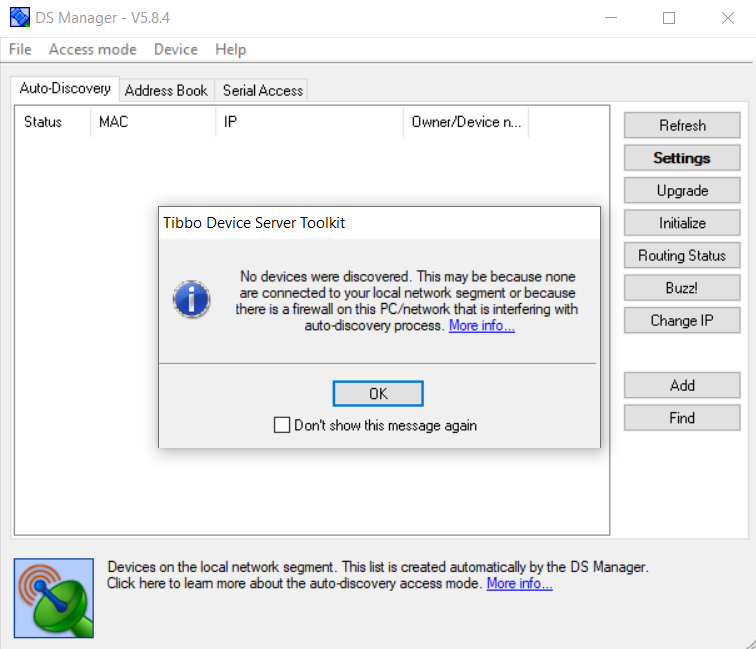
Urządzenia wyposażone w karty sieciowe tajwańskiego producenta Tibbo Technology, takie jak EM100, potrafią być bardzo kapryśne, gdy chcemy je konfigurować za pomocą dedykowanej aplikacji Tibbo DS Manager. Bardzo często zdarza się, że mimo podłączenia urządzenia bezpośrednio do komputera kablem Ethernet, aplikacja wyświetla puste okno i komunikat o braku podłączonych urządzeń.
Krok 1: Wstępna konfiguracja systemu
W takiej sytuacji w pierwszej kolejności należy wykonać następujące czynności:
- Tymczasowo wyłączyć zaporę sieciową (firewall) oraz program antywirusowy.
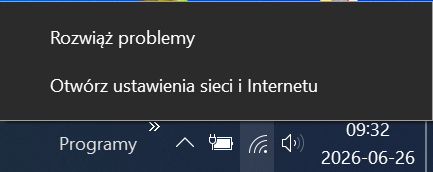
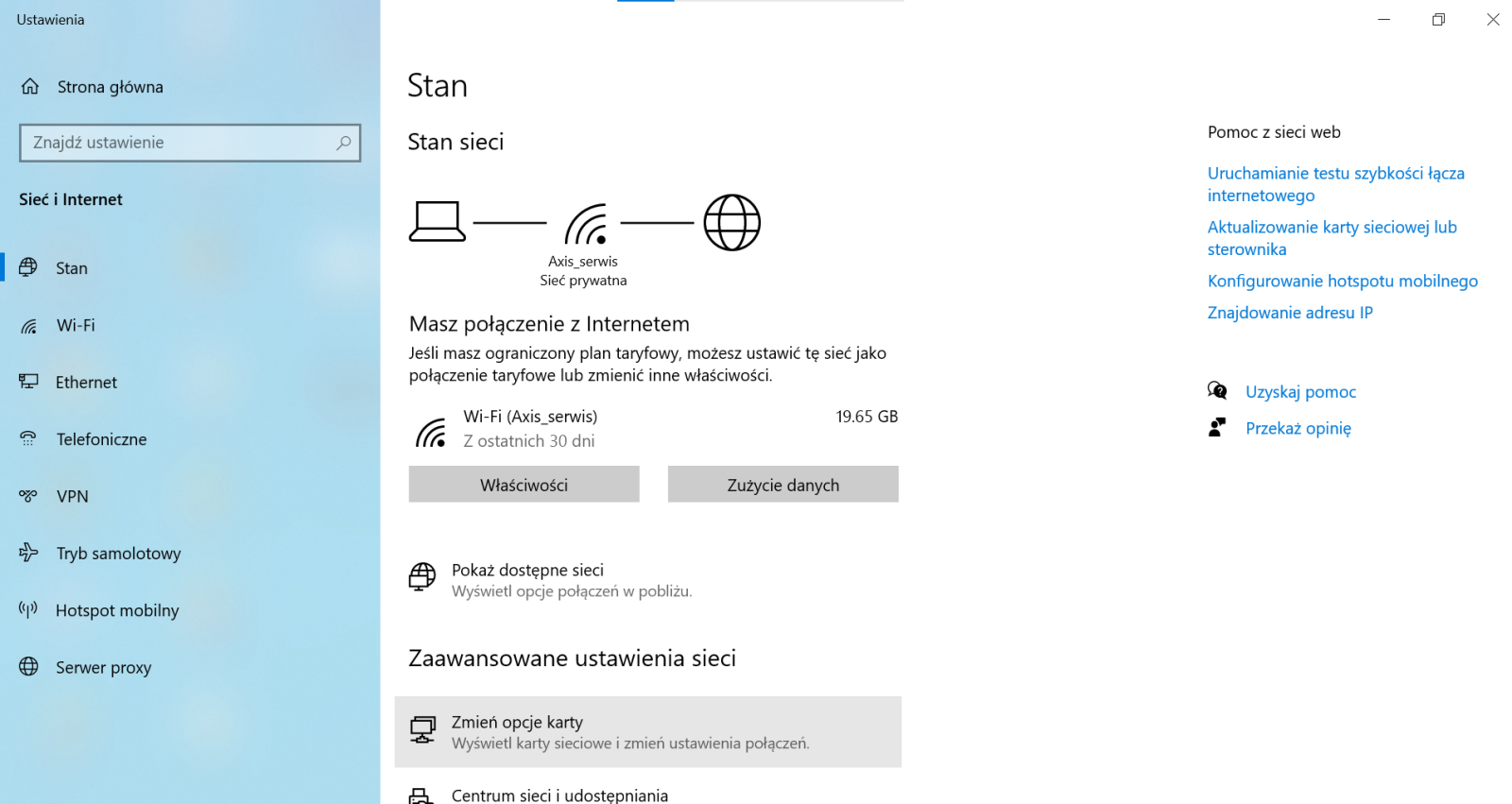
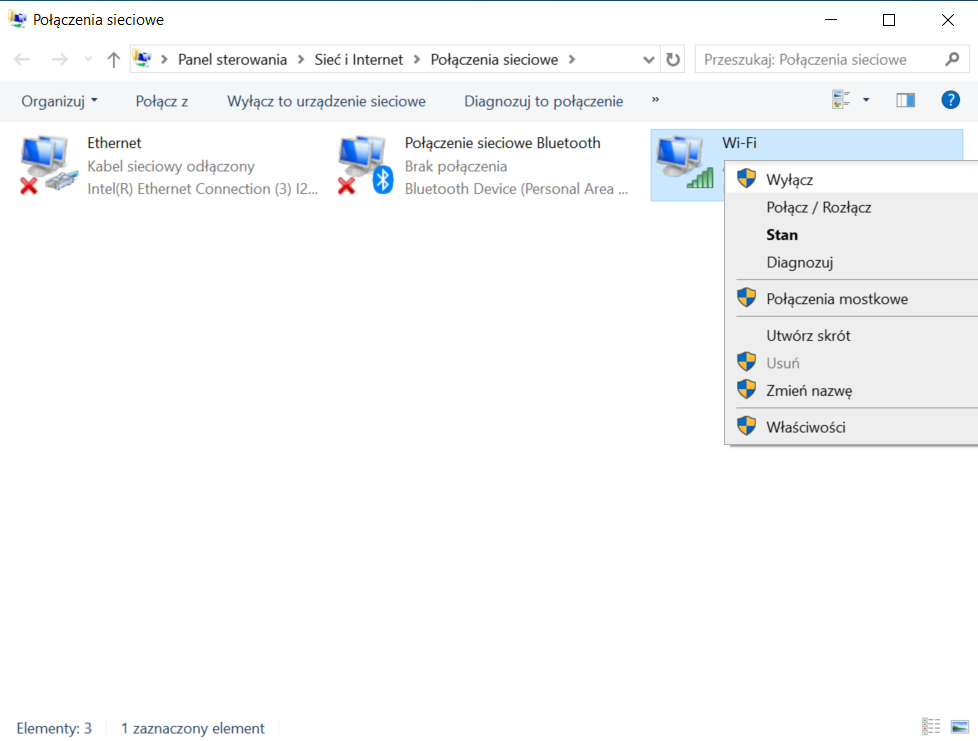
- Wyłączyć wszystkie karty sieciowe w komputerze, z wyjątkiem tej, do której wpinamy urządzenie.
DS Manager wyszukuje urządzenia, korzystając wyłącznie z tej karty sieciowej, którą wykryje jako pierwszą.
Krok 2: Ustawienie odpowiedniej podsieci IPv4
Jeżeli urządzenie pracuje w domyślnej podsieci karty sieciowej w komputerze, to w tym momencie najczęściej uzyskujemy poprawne połączenie. Gdy urządzenie dalej jest niewykrywalne, to znak, że pracuje w innej puli adresów. W takim przypadku należy ustawić kartę sieciową w komputerze tak, by pracowała w tej samej podsieci protokołu IPv4.
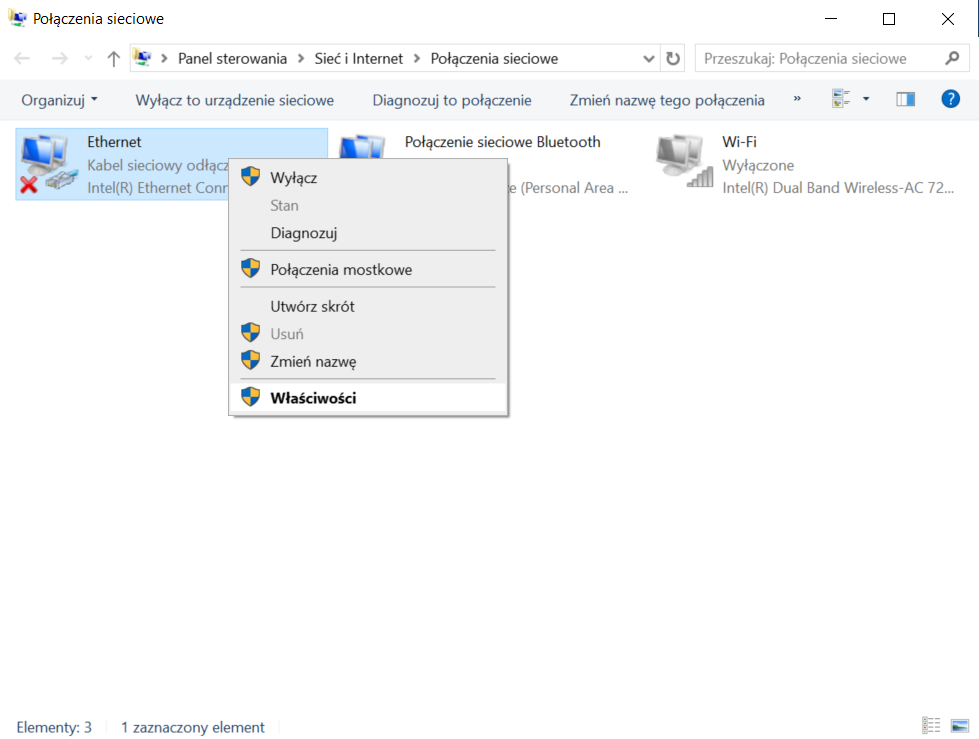
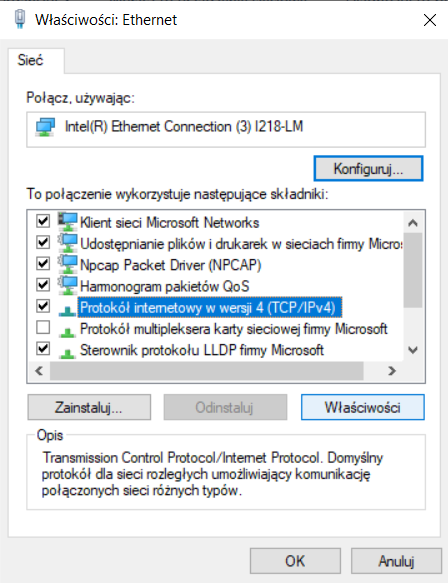
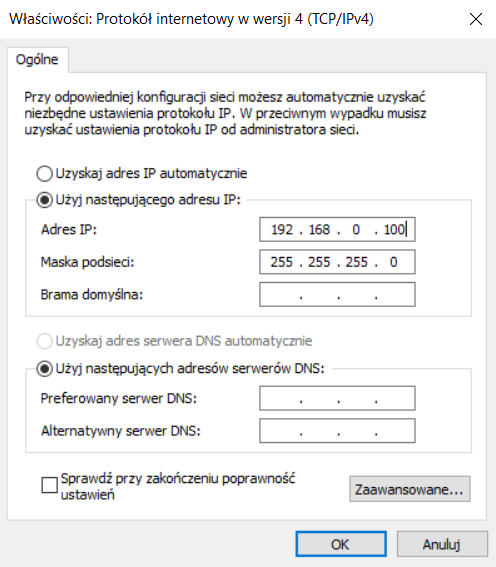
- Jeżeli Twoje urządzenie ma adres
192.168.0.123, to w komputerze ustawiamy np.192.168.0.100. - Ważne, by zostawić początek adresu
192.168.0.x, a w miejscuxwstawić wartość od 1 do 254, pamiętając, by nie była to ta sama liczba, co w adresie urządzenia (czyli w naszym przykładzie nie może to być 123).
Dobra praktyka: Zalecam, by ustawiona wartość była niższa od tej, na jakiej pracuje urządzenie. Poniższa tabela przedstawia sugerowane ustawienia:
| Końcówka adresu urządzenia | Sugerowana końcówka adresu komputera | Przykład adresu komputera |
|---|---|---|
| 2-9 | 1 | 192.168.0.1 |
| 11-99 | 10 | 192.168.0.10 |
| 101-199 | 100 | 192.168.0.100 |
| 201-254 | 200 | 192.168.0.200 |
Krok 3: Wykrywanie nieznanego adresu IP (Wireshark)
Zdarza się również, że adres urządzenia z jakiegoś powodu nie jest nam znany. W takim przypadku musimy użyć dodatkowego narzędzia, które pomoże nam zidentyfikować adresację. Polecam darmowy program Wireshark, który można pobrać bezpośrednio ze strony producenta.
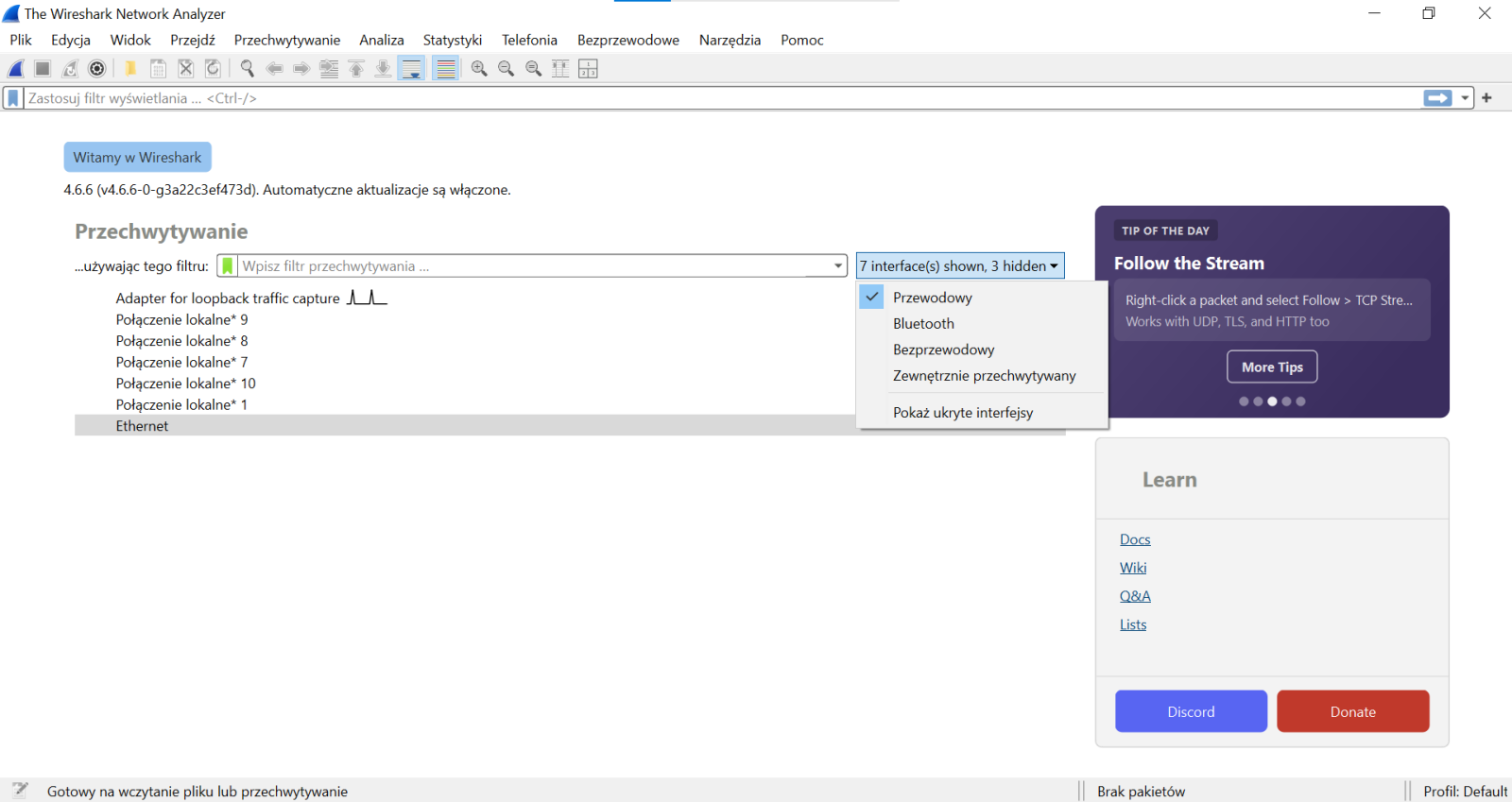
- W głównym oknie programu, w sekcji Przetwarzanie, pozostawiamy zaznaczoną jedynie opcję Przewodowy.
- Z listy wybieramy Ethernet, po czym rozpoczynamy skanowanie, klikając ikonę niebieskiej płetwy w górnym menu.
- Po uruchomieniu skanowania może pojawić się mnóstwo informacji, które są dla nas jedynie „szumem komunikacyjnym” - nie należy się nimi przejmować.
- Przechodzimy do aplikacji Tibbo DS Manager i klikamy przycisk Refresh.
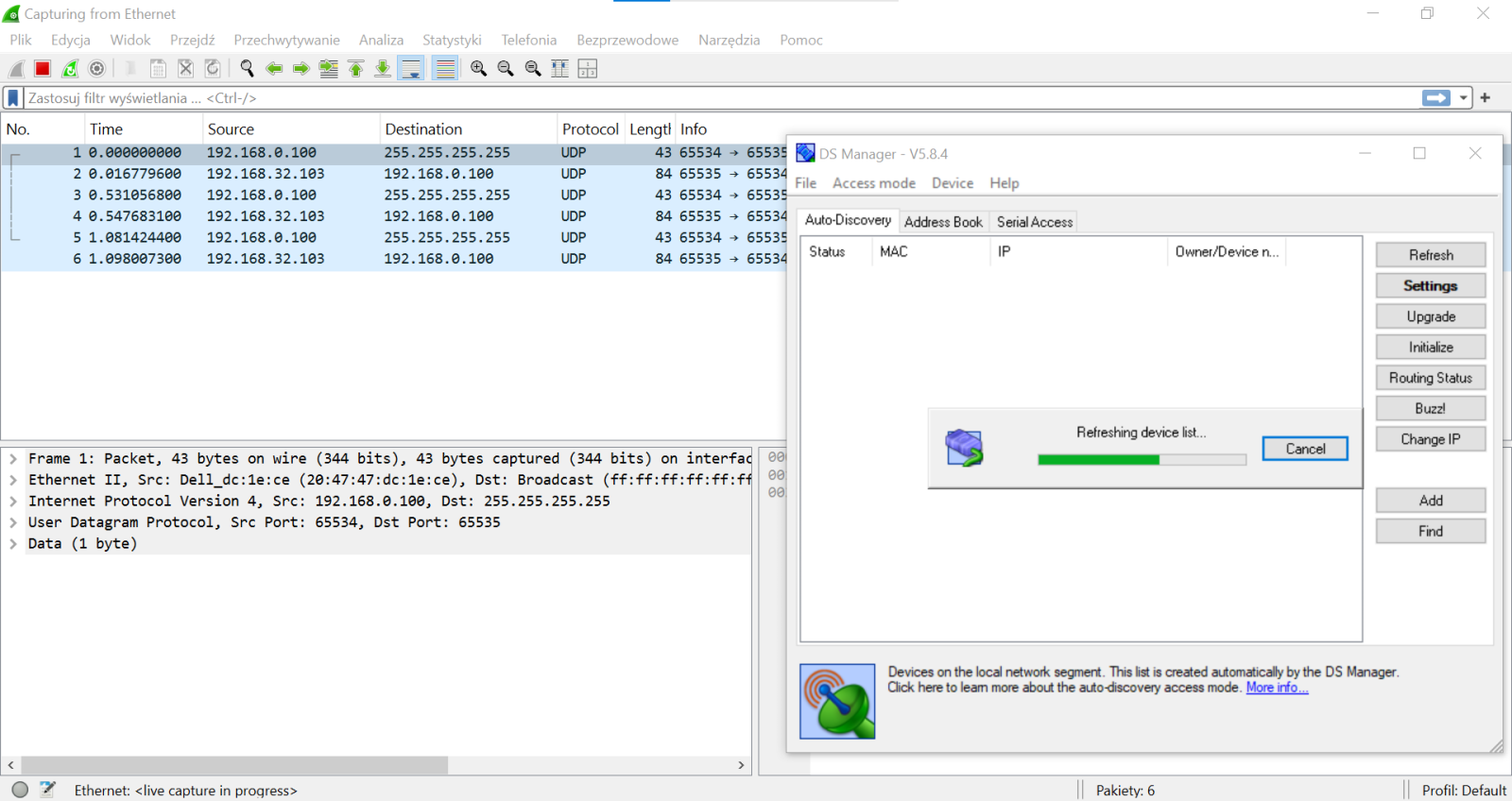
- W trakcie przeszukiwania listy urządzeń, w oknie programu Wireshark powinien pojawić się ruch z naszego sprzętu.

Analiza wyników:
Interesuje nas kolumna Source (Źródło).
- Adres
192.168.0.100to adres naszego komputera (ustawiłem go w przykładzie wyżej i dlatego tutaj go widzimy). U Ciebie może to być zupełnie inny adres wynikający z konfiguracji karty sieciowej. - Poniżej widzimy adres
192.168.32.103to jest nasze urządzenie z modułem Tibbo.
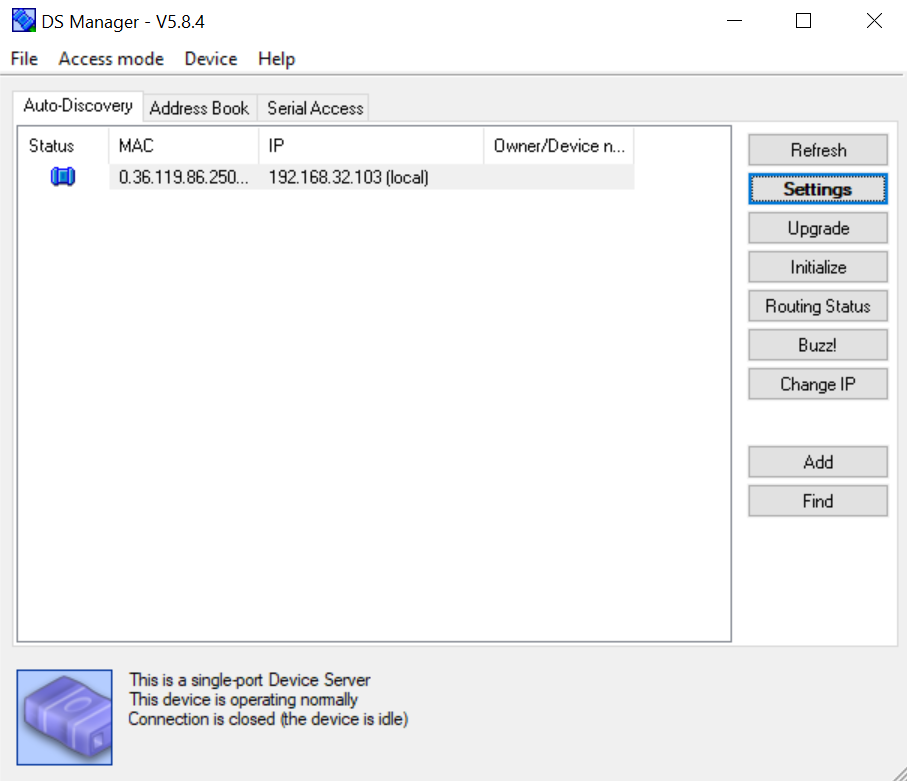
Skoro znamy już adres urządzenia, wracamy do konfiguracji protokołu IPv4 karty sieciowej w naszym komputerze (zgodnie z tym, co opisywałem wyżej) i ustawiamy właściwą podsieć. W tym przykładzie na komputerze wpisuje 192.168.32.100. U Ciebie musi być to wartość zgodna z tym co otrzymałeś podczas analizy. Po tej zmianie wracamy do Tibbo DS Manager, klikamy przycisk Refresh - powinniśmy poprawnie wykryć nasze urządzenie.
Krok 4: Diagnostyka sprzętowa
Jeżeli po wykonaniu wszystkich kroków z tej instrukcji nadal nie możemy wykryć urządzenia, problemem może być uszkodzony lub niewłaściwie podłączony moduł sieciowy wewnątrz urządzenia.
W takiej sytuacji warto podłączyć urządzenie do dowolnego routera i sprawdzić, czy dioda portu, do którego się wpinamy, zacznie świecić:
- Jeśli świeci: Komunikacja z modułem Tibbo w jakimś stopniu działa. Warto spróbować wykonać konfigurację z użyciem innego komputera, gdyż może okazać się, że mimo wszystko nasz obecny system ma uruchomioną jakąś funkcję blokującą ruch.
- Jeśli nie świeci: Mamy 100% pewności, że z samym połączeniem fizycznym jest coś nie w porządku. W tej sytuacji należy sprawdzić, czy złącze RJ45 jest poprawnie zaciśnięte, czy kabel Ethernet nie uległ uszkodzeniu, a na końcu zweryfikować sam moduł i sposób jego podłączenia wewnątrz urządzenia.